整 理:晋哲、徐秀 时 间:2015-11-05 说 明:Transition属性的介绍和简单的用法 一、定义 允许CSS的属性值在一定的时间区间内平滑地过渡。这种效果可以在鼠标指针浮动到元素上时、获得焦点、被点击或对元素任何改变中触发,并圆滑地以动画效果改变CSS的属性值。 二、语法 transition: property duration timing-function delay; 需要注意的一点:transition-duration与transition-delay的值都是时间,所以要区分它们在连写中的位置,一般浏览器会根据先后顺序决定,第一个可以解析为时间的值为transition-duration,第二个为transition-delay。1、属性名称:transition-property 2、过渡时间:transition-duration 3、变换速率:transition-timing-function 4、开始时间:transition-delay 三、属性 1、属性名称:transition-property 描述:规定设置过渡效果的 CSS 属性的名称。 其属性值: none:没有属性会获得过渡效果。 all:所有属性都将获得过渡效果。(默认值) [property]:定义应用过渡效果的元素属性名称,多个属性以逗号分隔 注:[property]是可以指定元素的某个属性值。其对应的类型可以是:color、值为数字的属性、transform属性等等。 2、过渡时间:transition-duration 描述:规定完成过渡效果需要花费的时间,以秒或毫秒计。默认值是 0,意味着不会有效果。 3、变换速率:transition-timing-function 描述:规定速度效果的速度曲线。 其属性值: linear:匀速 ease:逐渐变快,再逐渐变慢(默认) ease-in:加速 ease-out:减速 ease-in-out:加速然后减速 cubic-bezier(x1,y1,x2,y2):贝塞尔曲线,自定义一个时间曲线
4、开始时间:transition-delay 描述:规定在过渡效果开始之前需要等待的时间,以秒或毫秒计,默认值是 0,意味着立即执行,没有延迟。 四、浏览器的兼容性 Internet Explorer 9 以及更早版本的浏览器不支持 transition 属性。 为兼容各大现代浏览器,在应用transition时需要加上各自的前缀,如: -webkit-transition: all 2s linear; -moz-transition: all 2s linear; -o-transition: all 2s linear; transition: all 2s linear; 五、DEMO示例 实现效果:鼠标移上去时,宽度逐渐增加、改变背景色、方形变圆形,降低透明度。 <!-- HTML --> <div class="box"></div> <!-- CSS --> .box{ width: 100px; height: 100px; background: #000; -webkit-transition: all 2s; -moz-transition: all 2s; -o-transition: all 2s; transition: all 2s; } .box:hover{ width: 300px; height: 300px; background: #f00; border-radius: 50%; opacity: .5; }


【svn入门】- 1、初次使用
编 写:袁 亮
时 间:2015-11-02
说 明:从未接触过svn的人,5分钟内学会简单使用svn
一、获取svn地址
1、发送邮件到cjy@corp-ci.com,告知项目名,申请获取svn地址
例如:http://****/demo/
2、如果没有svn账号的,也一并邮件中申请
二、windows中开始使用
1、下载TortoiseSVN安装
2、在需要使用svn的文件目录上右击,选择SVN CheckOut


3、从svn控制中心,更新最新的程序到本地

4、新增的文件,添加到版本库中

5、将改动提交到svn控制中心(新增或者修改都需要做这步操作)


三、linux种开始使用
1、进入到项目开发目录 cd demo/
2、从版本库中checkout下来

3、从svn控制中心更新最新版本

3、将新文件加入到svn中

4、将改动过的内容提交到svn版本控制中心

四、常用命令使用
1、【svn入门】- 2、常用命令及练习
2、pdf版本下载:【svn入门】- 初次使用
【前端技术文档】Position定位详解
整 理:肖雅君、曹燕
时 间:2015-10-30
说 明:position定位详解
一、兼容性 二、文档流 三、定义和用法 1.position介绍 1.1 说明 1.2 主要的值 1.3 辅助属性 2.position定位方式 2.1 position: static 2.2 position:relative 2.3 position:absolute 2.4 position:fixed 2.5 z-index 三、用途 1.布局 2.设置垂直居中 3.设置全屏 4.固定内容位 一、兼容性 所有的主流浏览器都支持position属性。 二、文档流 含义:将窗体自上而下分成一行行, 并在每行中按从左至右的顺序排放元素,即为文档流。 只有3种情况会使得元素脱离文档流,分别是:浮动、绝对定位、固定定位。 三、定义和用法 1.position介绍 1.1 说明 position属性规定元素的定位类型,也就是说元素脱离文档的布局后,在页面的任意位置显示。 1.2 主要的值 (1) 默认值:static,无特殊定位,即不设定元素的position属性时,position值是static。它遵循正常的文档流对象,对象占用文档空间。在该定位方式下top、right、bottom、left、z-index等属性是无效的。 (2) relative:相对定位,不脱离文档流的布局,还在文档流原先的位置遗留空白区域。定位的起始位置为此元素原先在文档流的位置。 (3)absolute:绝对定位,脱离文档流的布局,遗留下来的空间由后面的元素填充。定位的起始位置为最近的父元素(position不为static),否则为body文档本身。 (4)fixed:固定定位,脱离文档流,相对于浏览器窗口进行定位,不随着滚动条的移动而改变位置。 (5)inherit:规定从父元素继承position属性的值。 1.3 辅助属性 position属性要想使元素脱离文档流后按照希望的位置显示,就需要使用下面的属性(position:static不支持这些): (1)left:表示向元素的左边插入多少像素,使元素向右移动多少像素。 (2)right:表示向元素的右边插入多少像素,使元素向左移动多少像素。 (3)top:表示向元素的上方插入多少像素,使元素向下移动多少像素。 (4)bottom:表示向元素的下方插入多少像素,使元素向上移动多少像素。 2.position定位方式 2.1 position: static 2.1.1 static详解 (1)默认值static通常都会影响到元素的位置。主要是看元素本身是block属性或是inline属性。 如下图,两个<div>因为是block的关系,所以就会上下各占据一行,那如果是两个<span>,因为是inline,所以会在同一行里呈现。 代码:.div1{width:50px;height:50px;background:#f1f411;} .div2{width:50px;height:50px;background:#dfafda;} .span1{background:#f1f411;} .span2{background:#dfafda;}(2) static不能通过z-index进行层次分级。 2.2 position:relative 2.2.1 说明 相对定位。不脱离文档流的布局,在文档流的位置遗留空白区域。定位的起始位置为此元素原先在文档流的位置(即下图虚线部分)。
2.2.2 relative详解 (1)relative定位的top / right / left / bottom 属性是不会对相对定位的元素所占据的文档空间产生偏移的。
如下图:.div1{position:relative;top:20px;left:20px;},而top值和left值并没有对div1原来的位置(即红色虚线部分)产生影响。 (2)元素的margin / padding会让该文档空间产生偏移,从而对定位产生影响。 对div1设置margin:20px;后
2.3 position:absolute 2.3.1 说明 绝对定位。a脱离文档流的布局,遗留下来的空间由后面的元素b填充。a定位是相对于距离a最近的父元素定位,且父元素的postion不为static,否则就相对于body文档本身定位。
2.3.3 absolute详解 absolute定位,也称为绝对定位,虽然它的名字号曰“绝对”,但是它的功能却更接近于"相对"一词,为什么这么讲呢?原来,使用absolute定位的元素脱离文档流后,就只能根据祖先类元素(父类以上)进行定位,而这个祖先类还必须是以postion非static方式定位的。 这里还需要注意的是,relative和static方式在最外层时,是以<body>标签为定位原点的,而absolute方式在无父级是position非static定位时,是以<html>作为原点定位。 如下图,示例1的最外层wrapper层未设置position,则第一个子级a是相对于body定位,子子级a-1和a-1-1都是相对于临近的设置了position的父级定位的;而示例2的最外层设置了position,则a是相对于wrapper定位的。示例3的a-1未设置position,则子级a-1-1是相对于临近的设置了定位的a进行的定位。
(2)使用absolute或fixed定位的话,必须指定 left、right、 top、 bottom 属性中的至少一个,否则left/right/top/bottom属性会使用它们的默认值auto,此时该元素也是脱离文档流的。 (3) 少了left/right/top/bottom属性不行,那如果多设了呢?例如,同时设置了top和bottom的属性值,那元素又该往哪偏移好呢?记住下面的规则: 如果top和bottom一同存在的话,那么只有top生效。 如果left和right一同存在的话,那么只有left生效。 与top/bottom/left/right的书写顺序无关。 (4)绝对(absolute)定位对象在可视区域之外会导致滚动条出现,而相对(relative)定位对象在可视区域之外,不会出现滚动条。 2.4 position:fixed 2.4.1 说明 固定定位。类似于absolute,但不随着滚动条的移动而改变位置。
2.5 z-index z-index属性,又称为对象的层叠顺序,它用一个整数来定义堆叠的层次,整数值越大,则被层叠在越上面,当然这是指同级元素间的堆叠。 如果两个对象的此属性具有同样的值,那么将依据它们在HTML文档中流的顺序层叠,写在后面的将会覆盖前面的。 需要注意的是,父子关系是无法用z-index来设定上下关系的,一定是子级在上父级在下。 三、用途 1.布局
2.设置垂直居中 例:在移动端,由于设备宽高不固定,所以对<div>设置垂直居中需用到定位,用于匹配不同的移动设备。 .wrapper{position:relative} .head{position:absolute;top:50%;left:50%;-webkit-transform: translate(-50%,-50%);-moz-transform: translate(-50%,-50%);-ms-transform: translate(-50%,-50%);-o-transform: translate(-50%,-50%);transform: translate(-50%,-50%); } 注意:这里定位是相对于.head的左上角定位,所以还需设置margin-top和margin-left,值为.head宽高的1/2(或者设置transition)。
3.设置全屏 常用于移动端,如:设置蒙层。 手机宽高不一定时,要保证弹出的蒙层全屏显示,可以用到position:absolute,代码如下: .wrapper{position:absolute;top:0;bottom:0;left:0;right:0;} 效果图:
4.固定内容位 如PC端页面侧栏广告、WAP端的分享按钮(如上图)、固定位广告等。


【前端技术文档】Float浮动
整 理:徐秀、晋哲 时 间:2015-10-23 说 明:float浮动原理、用法、清浮动方法一、什么是float
float是在传统的印刷布局中,使文本可以按照需要围绕图片的布局方式。一般把这种方式称为“文本环绕”。浮动的元素仍然是网页流的一部分。浮动的框可以向左或向右移动,直到它的外边缘碰到包含框或另一个浮动框的边框为止。 由于浮动框不在文档的普通流中,所以文档的普通流中的块框表现得就像浮动框不存在一样。故而浮动框会影响相邻的元素样式表现。二、float应用
float的可用值:1.图文环绕的浮动效果。 设置img{float:right;}
2.替代无表格的首页布局 .sidebar{float:left;width:200px;...} main{margin-left:200px;...}
3.创建水平菜单栏 设置li{float:left;...}的效果。
设置li{display:inline-block;...}的效果。
4.创建段首字母悬浮于左侧

三、float的影响。
1.无法撑开父级的高度。 2.影响同级非浮动元素样式的表现。 3.ie6中float元素双边距bug。四、 float的清除方法。
1. 清除对父级高度的影响 1.1. 指定父级高度。【不推荐】 1.2. 为父级渲染BFC(块级格式化上下文)【推荐,具体方法,量情况而定】 1.2.1. 父级overflow不为visible;可为(auto/hidden) 1.2.2. 父级设置display:inline-block/table-cell/table-caption/ flex/inline-flex; 1.2.3. 父级也设float 。 1.2.4. 父级设置绝对定位;position:absolute; 1.3 父级定义伪类:after;并设置父级zoom:1【推荐,某宝就使用的该方法】 way1: .clearfix:after{display:block;clear:both;content:"";visibility:hidden;height:0} .clearfix{zoom:1} way2: .cf:before, .cf:after {content:"";display:table;} .cf:after {clear:both;} .cf {zoom:1;} 2. 清除对同级非浮动元素影响 2.1 为后面的非浮动元素添加“clear:both;”【推荐】 2.2 在浮动元素后面添加一个空的div,样式设置为clear:both;”【不推荐】 3. 清除IE6下的双边距bug。 问题描述:如果给元素设置了float,并设置了水平方向的margin【比如margin-left:100px】,会IE6下会出现margin-left:200px的显示效果。 解决方法:设置浮动元素的display:inline-block.


前端培训流程及实例练习
编	写:晋	哲
时	间:2015-10-29
说	明:文章底部附实例练习文件的下载地址


> 前端培训步骤

一、前端规范文档的了解
请查看geek上的规范文档
《HTML编码规范》http://blog.geekman.vip/archives/353
《CSS编码规范》http://blog.geekman.vip/archives/352

二、基础HTML结构编写
了解常用标签,结构布局。
请查看geek上的《DIV+CSS布局》http://blog.geekman.vip/archives/426

三、手机页面常用CSS样式属性
了解常用样式属性,请查看文章底部的《页面常用样式属性》
可以对应w3school上的解说快速了解

四、PS切图工具的基本使用
请查看geek上的操作文档
《Photoshop基本切图操作文档》http://blog.geekman.vip/archives/476
《CSS Sprites》http://blog.geekman.vip/archives/497

五、手机页面实例练习
按顺序练习Demo1-4,从简到繁。

六、审核页面、疑问解答
   1、审查元素,调试页面
   2、与后端配合须知

到此步基本可以实现简单页面的编写。先示范讲解,再自己练习。
之后是丰富知识和熟练程度,需自己学习了解、实例练习。

七、手机端常用的简单Js或jQuery网页动态交互效果
结合Demo5中的交互效果,熟悉jQuery的常用交互效果

八、手机端常用的CSS3新属性
结合Demo6了解CSS3的过渡、动画属性用法,再对应w3school上的解说进行详细了解

九、强化实例练习,理解、解决遇到的实际问题

十、阅读《公司前端项目规范文档》
geek地址:http://blog.geekman.vip/archives/495


-----------------------分割线-----------------------


> 文件说明(具体内容见底部附件)

一、手机页面固定HMTL框架、PS切图练习源文件
简单了解HTML页面的组成,编写环境;通过对“每日新衣首页”页面的解析,了解页面整体框架。

二、Demo1_HTML简单局部
通过编写简单的登录页面,练习HTML代码架构,以及简单标签的使用。

三、Demo2_CSS基础样式运用
该练习初步涉及到CSS样式设置定位布局和浮动布局,以及间距、颜色等基础样式的运用。

四、Demo3_深入定位布局、背景图片
定位布局的灵活嵌套运用,强化浮动布局和盒模型设置,以及图片的运用,区别<img>标签图片和背景图片的设置

五、Demo4_切图操作、强化布局
稍复杂布局结构,开始PS切图练习,以及Sprite图合并与使用

六、Demo5_交互效果、完整练习(分两步)
1、弹窗页面的编写
通过练习了解页面固定定位、弹窗蒙层设置、预留Class设置交互效果,了解Js基础交互效果实现。

2、详情页整体页面练习
全局架构,简单的Js交互效果编写,如切换效果、显示隐藏效果、滑动效果等。

七、Demo6-CSS3动画效果介绍
了解常用的CSS3属性,以及实现效果练习。


-----------------------分割线-----------------------


> 页面常用样式属性

通过www.w3school.com.cn了解以下属性,即可应对日常样式调整。

一、布局
1、定位:position
2、位置:top / right / bottom / left
3、浮动:float
4、框类型:display
5、溢出:overflow
6、层叠顺序:z-index

二、盒模型
1、边框:border
2、外边距:margin
3、内边距:padding
4、宽度:width
5、高度:height

三、文本排版
1、文本系列:
    a、字号:font-size
    b、字体:font-family
    c、字体粗细:font-weight
2、排版系列:
    a、行高:line-height
    b、水平对齐:text-align
    c、垂直对齐:vertical-align
    d、缩进:text-indent

四、视觉效果
1、背景系列:background
    a、背景色:background-color
    b、背景图片:background-image
    c、背景平铺方式:background-repeat
    d、背景图片定位:background-position
    e、背景图片尺寸:background-size
2、颜色:color
    a、十六进制值(如:#fff)
    b、rgba形式值(如:rgb(255,255,255,.9))
3、圆角边框:border-radius
4、边框阴影:box-shadow
附件:前端实例练习文件下载地址
\\192.168.0.18\运维网络硬盘\y袁亮\p培训\前端培训流程
【前端技术文档】公司前端项目规范文档
整 理:肖雅君、徐秀 时 间:2015-10-23 说 明:公司前端需遵守的项目规范 目录 第一节、 文档目录结构 第二节、 HTML书写规范 1、 声明和头部 2、 标签属性 第三节、 CSS书写规范 1、 外部引用样式 2、 格式化标签的默认样式: 3、 CSS书写规范 4、 CSS样式规范 第四节、 图像处理 1、 图像压缩 2、 图片格式 3、 Sprite雪碧图 第五节、 通用 1、 编码格式UTF-8 2、 书写小写 3、 去掉多余空格 4、 加注释 5、 特殊符号 6、 内部js代码的位置 附录: 参考链接: 第一节 、文档目录结构 |-- 前端项目名 |-- index.html /*存储HTML文件以及PHP文件*/ |-- styles |-- images /*存储样式引入的图片,如公共图片*/ |-- style.css /*存储CSS样式文件,默认初始命名为style.css*/ |-- js /*存储js文件*/ |-- images /*存储<img>标签所用图片,一般为数据调取的图片*/ |-- global /*放置公共引用的模块,如多个页面引用的header和footer部分*/ 第二节、HTML书写规范 1、声明和头部 1.1 PC端固定头部(公司统一)(见附录) 1.2 WAP端固定头部(公司统一)(见附录) 2、标签属性 2.1 缩进与换行 设置 4 个空格做为一个缩进层级,不允许使用 2 个空格 或 tab 字符与空格的混合。 2.2 闭合标签 所以的标签都必须闭合。非成对标记必须以“/>”结尾,且“/”前必须有一个空格,如<img />、<input />、<br />等。 2.3 标签语义化 如:<h1>到<h6>的定义,应遵循从大到小的原则,体现文档的结构,有利于搜索引擎的查询。 2.4 标签简洁化 标签的嵌套应尽量简洁,减少嵌套层次,减少不必要的的标签。 如:<!-- good --> <img class="avatar" src="image.png" /> <!-- bad --> <span class="avatar"> <img src="image.png"> </span> 2.5 类名或id名命名规则 (1)类名或id名命名要在保证通俗易懂的前提下尽量简洁。(2)同一页面内,禁止使用相同的 name 与 id 2.6 连字符 id、class 命名必须单词全字母小写,class 命名单词间以“中划线”分隔;id 命名多个单词使用“下划线”连接。如<div class="goods-list"></div>。 2.7 布尔类型的属性 布尔类型的属性,不添加属性。如:<input type="text" disabled /> 第三节、CSS书写规范 1、外部引用样式 所有的样式文件都写到css文件中,使用<link rel="stylesheet" href="styles/style.css" />引入到页面中。优先使用“外部样式表”,不建议使用内嵌样式,实际情况按后端需求。 2、格式化标签的默认样式: 2.1 PC端格式化样式(见附录) 2.2 WAP端格式化样式(见附录) 3、CSS项目书写规范 3.1 简洁型书写格式 实际项目中需压缩CSS样式,所以使用样式属性单行书写的格式,且去除多余空格。 样式紧接着选择器写,样式之间不能有空格,同一选择器的样式不换行。
3.2 写上父级类名 禁止使用*选择符。嵌套的类名很多的时候,需把父级也写上,当超过5个类名时可省略父级:如下 4、CSS样式规范 4.1 简化CSS属性 如font、margin、padding、border等。 <!-- bad --> border-left:0;border-top:5px;border-right:0;border-bottom:5px; <!--good --> border:0 5px; 4.2 0和单位 (1)0后省略单位,非0数值必须加上单位。如:width:5px;height:0; (2)属性值出现小数点忽略0,如:font-size:.8em; 4.3 a标签 a标签伪类书写要严格按照a:link,a:visited,a:hover,a:active的顺序,否则在某些浏览器中会失效。 4.4 简写颜色 如果不是为了制作半透明效果,颜色值必须使用十六进制记号形式 #rrggbb,颜色能简写的要简写,且颜色值使用小写字母。如:用{color:#f00;}代替{color#red;}和{color:#ff0000;}。 4.5 清浮动 在html中添加类名“.clearfix”,样式文件中添加代码 如:html中<div class="wrapper clearfix"></div> CSS样式:
第四节、图像处理 1、图像压缩 所有图片必须经过一定的压缩和优化才能发布(压缩软件:PNGGauntlet可压缩PNG图片)。 2、图片格式 用png图片做图片时, 要求图片格式为png-24格式,用png-8为ie6单独定义背景。WAP端默认用png-24。 3、Sprite雪碧图 能用雪碧图的尽量做成雪碧图(CSS Sprite是一种将数个图片合成为一张大图的技术,既可以是背景图也可以是前景图)。在一个位置统一调用背景图片,然后通过偏移background-position来进行图像位置选取; 使用url()时忽略括号中的""。如:
第五节、通用 1、编码格式UTF-8 不管是HTML还是CSS文件,都统一采用UTF-8编码格式 2、书写小写 所有的html代码、CSS代码、颜色值等必须要用小写。 3、去掉多余空格 不管是html文件还是CSS文件,都不要有多余的空格。(sublime有插件能显示并一键删除所有多余空格:trailing Spaces)


【前端技术文档】CSS Sprites
整 理:曹燕、肖雅君
时 间:2015-10-23
说 明:CSS Sprites
1. 原理简介

2. 优点

3. 使用场景

4. background-position属性

    4.1基本用法

    4.2使用示例

5. CSS Sprites使用方法

    5.1设置background-image

    5.2设置background-repeat

    5.3设置background-position

6. 综合示例

7. 使用注意点

8. 雪碧图在线生成工具
CSS Sprites是把网页中一些背景图片整合到一张图片文件中,再利用CSS的“background-image”,“background- repeat”,“background-position”等属性组合进行背景定位。
①减少网页的http请求;
②减少图片的字节,n张图片合并成1张图片的字节总是小于这n张图片的字节总和;
③解决网页设计师在图片命名上的困扰,只需对一张集合的图片进行命名,不需对每一个小元素进行命名;
④更换风格方便,只需在一张或少张图片上修改图片的颜色或样式,整个网页的风格就可以改变。
①静态图片,不随用户信息的变化而变化;
②小图片,图片容量比较小;
③加载量比较大。
要想灵活使用CSS Sprites,首先要完全理解background-position这个属性的含义和使用。background-position属性用于设置背景图像显示的起始位置,与CSS Sprites相关时的取值方式是:
background-position : x , y ;
其中x设置了水平位置 ,是指背景图片左边界距离容器左边界的距离。若背景图片左边界在容器左边界的左方,则x<0;若在容器左边界的右方,则x>0.
y设置了垂直位置,是指背景图片上边界距离容器上边界的距离。若背景图片上边界在容器上边界的上方,则y<0;若在容器上边界的下方,则y>0;
background-position的默认取值是0,0.
例如:有一个宽300px,高150px的容器,有一张背景图片bg.jpg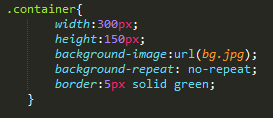
①background-position:0,0; 时的效果是: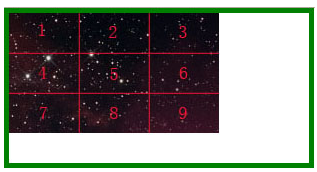
②background-position:70px,40px; 时的效果是: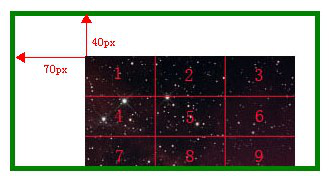
③background-position:-70px,-40px; 时的效果是: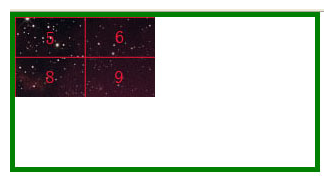
首先将网页上用到的小图标合并到一张图片上。
background-image: url(bg.jpg);
将容器的背景图片设置为最终合成的雪碧图;
background-repeat: no-repeat;
将背景图片设置为不重复;
通过设置这个属性将背景图片显示的位置调整到需要显示的部分。
该示例使用的雪碧图以及要实现的效果分别如下: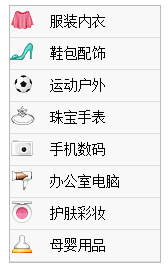 备注:雪碧图中每个图标的宽度是40px,高度是24px。
①html部分的代码如下(整体上是一个ul,每个图标的位置都是一个i元素):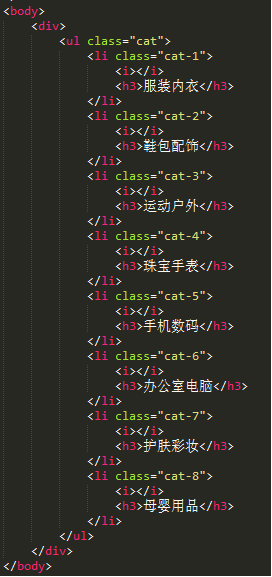
②加上基本的css样式
此时的效果是: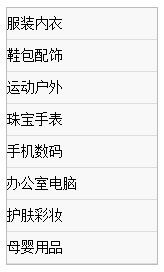
③给i元素添加背景图片并将background-repeat设置为no-repeat
此时的效果是: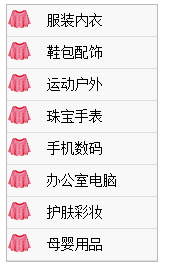
解释:因为background-position的默认值是(0,0),所以背景图片(雪碧图)都是紧贴容器左上角(i元素的左上角)显示的。
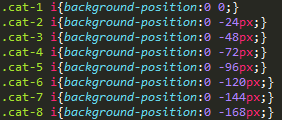
④以第二个图标为例,要显示的图标是绿色皮鞋,此时应该将背景图片向上移动24px,横向上不需移动,所以第二个i元素的background-position设为(0,-24px)
此时效果为: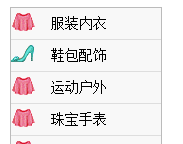
⑤下面的几个图标用一样的方法进行定位显示,这样就能实现最终的效果了。
①在手机端切图的时候注意要为每张图片之间留出足够空隙。因为使用元素的地方可能包含各种不同的内容,这些内容会导致容器变宽变高,预留了足够的空白的话,在容器大小发生变化时,可以避免其他的图片显示出来。
②不要等完成所有工作后再开始使用CSS Sprites。在网站全部完成后再使用CSS Sprites,也就意味着你要返回重写CSS,并且还要把用到的一大堆图片再丢到Photoshop里拼合成一张图片。如果在刚开始构建页面时就着手使用CSS精灵,那么一切都会变得简单。
③有些情况不要使用CSS Sprites。
(1)wap端:需要图片的高度撑起内容的,如设置img{width:100%;height:auto;}不能合成雪碧图。
(2)某些需要重复的图片不能合成。如:需要重复的背景图。
(3)轮播的banner图
如果用photoshop或其他工具测量计算每一个背景单元的精确位置,虽然没什么难度,但是很繁琐,可以利用一些雪碧图在线生成工具来帮助我们实现。
工具地址:http://www.cn.spritegen.website-performance.org/
①打开网页之后,页面上会有一些示例图片,点击“Clear”按钮将之清空
②点击“Open”打开文件夹选择多张图片(直接选多张图片即可,不可用压缩包)
例如文件夹中有:
全选放入之后生成: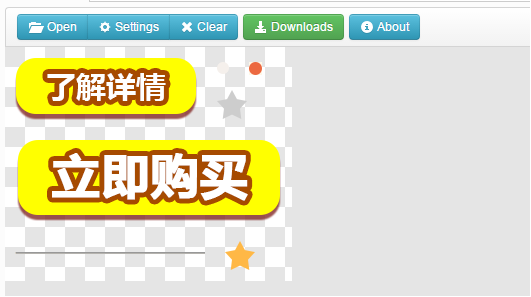
③点击“Settings”可以进行相关设置,包括图片的布局(紧缩型、垂直型、水平型)、生成css或less代码、代码前缀、图片之间的间距。保存设置,生成的雪碧图会自行进行调整。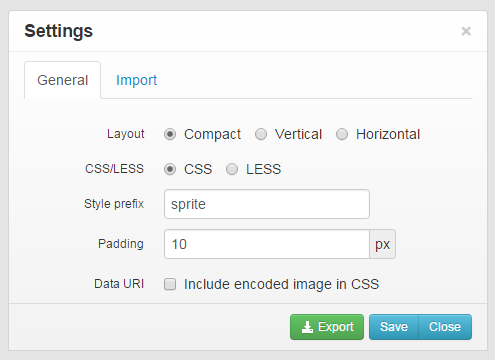
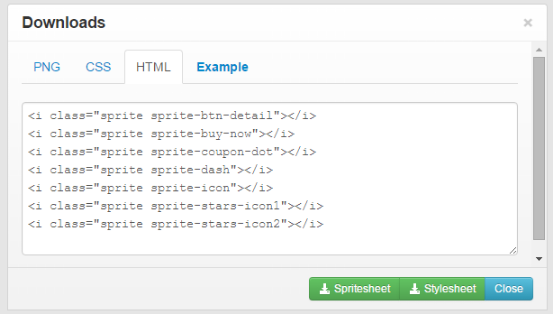
④得到想要的效果之后,点击“Downloads”进行下载。包括生成的雪碧图、css代码,以及使用的html代码。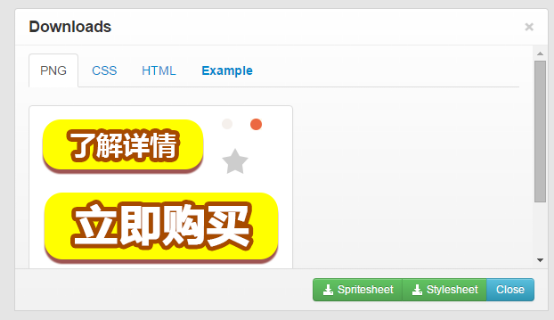

推荐一些其他实用的工具:
雪碧图在线生成工具: http://www.spritebox.net/
雪碧图在线生成工具:http://csssprites.com/
background定位工具:http://www.spritecow.com/
【前端技术文档】Photoshop基本切图操作文档
整 理:晋哲、徐秀
时 间:2015-10-23
说 明:切图思路步骤、批量切图软件推荐、PS工具手工切图操作
一、总览设计图,判断哪些需要保存成图片,哪些可以用样式编写实现。
1、需保存成图片的一般为颜色、形状多样的图像,如以下几种:
a、轮播的banner图片
b、商品图片
c、形状复杂的icon图标
2、可用样式编写一般为纯色块的形状区块,如常用的“确认”按钮。
二、提取图片图层,进行裁切
有两种方式:A:批量化工具,B:手工操作
A:批量化工具(推荐)
方法一:PxCook像素大厨(软件工具)
步骤:
1、命名输出
将想输出的图层或图层组以.png或.jpg为后缀的名称命名之后,该图层或图层组就可以被PxCook软件识别了。
2、转换图层
推荐将有特效的图层或多个图层转化为智能对象,以便更好地识别PSD文档。
3、在PxCook中打开PSD文件
打开【切图工具】界面 -> 选择“保存按钮”中的【导出切图】即可
注意事项:
1、不能重命名,否则会覆盖;
2、PSD文件不能太大,可以事先转化为智能对象,以及把不需要的图层删除掉;
3、适合手机端页面切图,不适合PC端页面。
官网链接:http://www.fancynode.com.cn/pxcook/home
有具体的步骤说明,及软件下载
方法二:PS快速提取图层的方式
【文件】->【脚本】->【将图层导出到文件】
注意事项:
1、PSD文件一定不能大,图层不能太多,不适合PC端页面;
2、会将文件中的所有图层全部分别导出,所有不需要的图层得事先删掉;
3、需事先将图层组合并,否则会将元素组件分别导出。
B:手工操作
方法一:元素自身复制粘贴
操作步骤:
1、借助图层左侧的“可见”按钮,取消图片底部的背景图层的显示,直至背景区域透明;
 2、“移动工具”点击选中要切的图片(最外围),再从“标尺”处拖出四条“参考线”分别至图片四周边缘(注:在图层选中的情况下,参考线会自动贴边);
 3、使用“选取工具”将四条“参考线”所围成的区域选中;
 4、【Shift+Ctrl+C】合并拷贝,再【Ctrl+N】新建画布,最后“粘贴”即可。
 注:再切下一个图片时,需先将上一个“选区”去除,再拖动参考线。
方法二:去除元素周围透明区域
操作步骤:
1、在众多图层中选中一个图片所组成的所有图层。
注:再切下一个图片时,需先将上一个“选区”去除,再拖动参考线。
方法二:去除元素周围透明区域
操作步骤:
1、在众多图层中选中一个图片所组成的所有图层。
 在选中所属图层的过程中,有两种方法可以借助:
a、借助“移动工具”点击快速选中图层,前提是勾选上“自动选择”;
在选中所属图层的过程中,有两种方法可以借助:
a、借助“移动工具”点击快速选中图层,前提是勾选上“自动选择”;
 b、借助图层左侧的“可见”按钮去查看该图层是否属于图片上的元素;
 2、选中图层 -> 右击选择“复制图层” -> 选择文档“新建”,确定。
 3、选择菜单栏的“图像” -> “裁切”工具,确定后可将透明区域裁切掉。
 三、保存图片
保存图片需考虑实际需求
1、“存储为” -> PNG格式
当背景需要透明显示时使用,页面常用格式,如元素图标
2、“存储为Web所用格式” -> JPG格式
当背景为实体的图片时使用,如banner图片,商品图片
3、“存储为Web所用格式” -> PNG-8 格式
PC端需要考虑PNG格式图片的兼容性问题时使用,所以,PC页面一般保存为两张图,一为PNG透明背景的图片,一为PNG-8兼容图片
四、整合成Sprite图
当设计稿中所有图片元素存储下来之后,需考虑哪些图片需要整合成Sprite图,哪些是保存为单独的个体。
一般如图标元素则需要整合到一张图片上;<img>单独呈现的为一个个独立的图片。按需抉择。
五、颜色值的提取
1、纯色块的颜色值
单击“前景色及背景色”工具即可打开“拾色器”,这时鼠标就变为“吸管工具”功能,在色块上点击一下,即可在“拾色器”上读取到其颜色值
三、保存图片
保存图片需考虑实际需求
1、“存储为” -> PNG格式
当背景需要透明显示时使用,页面常用格式,如元素图标
2、“存储为Web所用格式” -> JPG格式
当背景为实体的图片时使用,如banner图片,商品图片
3、“存储为Web所用格式” -> PNG-8 格式
PC端需要考虑PNG格式图片的兼容性问题时使用,所以,PC页面一般保存为两张图,一为PNG透明背景的图片,一为PNG-8兼容图片
四、整合成Sprite图
当设计稿中所有图片元素存储下来之后,需考虑哪些图片需要整合成Sprite图,哪些是保存为单独的个体。
一般如图标元素则需要整合到一张图片上;<img>单独呈现的为一个个独立的图片。按需抉择。
五、颜色值的提取
1、纯色块的颜色值
单击“前景色及背景色”工具即可打开“拾色器”,这时鼠标就变为“吸管工具”功能,在色块上点击一下,即可在“拾色器”上读取到其颜色值
 2、文字的颜色值以及其他属性
首先选中文字图层,再点击“文字工具”,即可在顶部的工具栏展现它的文字属性:字体、是否为粗体、字号、颜色值。
单击“颜色区域”即可获得它的颜色值
2、文字的颜色值以及其他属性
首先选中文字图层,再点击“文字工具”,即可在顶部的工具栏展现它的文字属性:字体、是否为粗体、字号、颜色值。
单击“颜色区域”即可获得它的颜色值
 六、其他注意事项
1、当遇到平铺循环展示的图片,只需截取其中一部分,在用样式里的repeat平铺。
比如:渐变条、循环背景图片等
2、当同一版块中的每个图标的宽高各异时,在切图时需要为这些图标设置一个统一的宽高,方便样式统一编写。
方法:PxCook工具有关于“修改切图尺寸”的操作。
六、其他注意事项
1、当遇到平铺循环展示的图片,只需截取其中一部分,在用样式里的repeat平铺。
比如:渐变条、循环背景图片等
2、当同一版块中的每个图标的宽高各异时,在切图时需要为这些图标设置一个统一的宽高,方便样式统一编写。
方法:PxCook工具有关于“修改切图尺寸”的操作。
 常用快捷键:
【V】:移动工具
【M】:选框工具
【T】:文字工具
【I】:取色工具
【Ctrl+Shift+C】:合并拷贝
【Ctrl+N】:新建图层
【Ctrl+Shift+Alt+S】:存储为web所用格式。同菜单栏【文件】->【存储为web所用格式…】
【Ctrl+Shift+S】:另存为,快速存储
【Ctrl+“+”】:放大图片
【Ctrl+“-”】:缩小图片
【Ctrl+R】:标尺的显示/隐藏切换
【Ctrl+T】:变换工具,选中图层变形
【Ctrl+Alt+C】:改变画布大小
【Ctrl+Alt+I】:改变图像大小
常用快捷键:
【V】:移动工具
【M】:选框工具
【T】:文字工具
【I】:取色工具
【Ctrl+Shift+C】:合并拷贝
【Ctrl+N】:新建图层
【Ctrl+Shift+Alt+S】:存储为web所用格式。同菜单栏【文件】->【存储为web所用格式…】
【Ctrl+Shift+S】:另存为,快速存储
【Ctrl+“+”】:放大图片
【Ctrl+“-”】:缩小图片
【Ctrl+R】:标尺的显示/隐藏切换
【Ctrl+T】:变换工具,选中图层变形
【Ctrl+Alt+C】:改变画布大小
【Ctrl+Alt+I】:改变图像大小


HTML5地理定位(使用实例)
整 理:曹燕
时 间:2015-10-22
说 明:html5地理定位的使用实例
1.功能描述
程序包括一个html文件和一个php文件。
实现的功能是:①在定位成功的情况下,显示用户所在位置的经纬度、用户所在地点;当用户点击“查看周围店铺”时,在地图上显示周围的店铺以及从用户所在点到达店铺的路线。②在定位失败(包括用户拒绝定位等)的情况下,显示用户所在的省市。
2.前端html文件说明
2.1 getLocation()方法
功能:该方法在文档加载时执行,功能是获取定位
说明:若浏览器支持地理定位,则利用html5中提供的定位api进行定位;否则调用ip定位的方法。255.png)
2.2 onSuccess(position)方法
功能: 该方法是定位成功时执行的回调函数,功能是获取并显示用户所在位置的经纬度、显示用户所在地点。
说明:①利用h5地理定位获取当前所在地点的经度和纬度;②将经度和纬度传给后台,通过ajax向后台请求获得位置信息,包括转换之后的百度标准经纬度、用户所在地点的详细信息。419.png)
2.3 onError(error)方法
功能:该方法是定位失败时执行的回调函数,功能是调用ip定位的方法。477.png)
2.4 ipLocate()方法
功能:该方法是在浏览器不支持地理定位或者地理定位失败时调用的函数,功能是显示用户所在位置的省市信息。
说明:通过ajax向后台请求获得位置信息,传给后台的经纬度是(400,400)这组无效数据,以表示经纬度获取失败605.png)
2.5 showStores()方法
功能:该方法在用户点击“显示周围店铺”按钮时执行,功能是在百度地图上显示从用户位置到周围店铺之间的路线。
说明:此方法的顺利执行需要在html文件头部引入百度地图api
<script src="http://api.map.baidu.com/api?v=2.0&ak=gS3IRPx5CG3SUixVgIUbUi2c"
type="text/javascript"></script>823.png)
3.后台php文件说明(待补充)
代码下载:20151019locate
HTML5地理定位(原理知识)
整 理:曹燕
时 间:2015-10-22
说 明:html5地理定位的原理知识
1.地理定位的作用

2.地理定位的原理

3.地理定位的机制

4.浏览器支持情况

    4.1 PC浏览器支持情况

    4.2 手机支持情况

5.使用API前检测浏览器

6.API的使用

    6.1 getCurrentPosition()方法

    6.2 watchPosition()方法

    6.3 clearWatch()方法

7.代码示例

8.扩展
HTML5地理定位(HTML5 Geolocation)提供了一组API用于获取用户的地理位置。鉴于该特性可能侵犯用户的隐私,在访问位置信息前,浏览器都会询问用户是否共享其位置信息。
Geolocation的位置信息主要来源于以下四种方式:
①GPS全球定位。在露天环境下效果较好,获取位置信息非常精确。适合移动设备。
②IP地址定位。适用于接入互联网的设备,比如台式机。但是因为浏览器是将位置信息发送给 ISP 服务商来解析,其IP 地址与服务商所在位置有关,可能与用户所在位置不同,所以这种方式的解析容易出现偏差。
③WiFi定位。这种方式与GPS效果同样精确,它通过多个WiFi接入点三角距离获取位置信息数据。适用于室内环境的移动设备。
④GMS网络定位。与TCP/IP协议不同,它基于GMS数据交换协议。通常用于移动服务商的GPRS数据服务。解析方式精确。
1339.png)
Firefox 3.5+
Chrome 5.0+
Safari 5.0+
Opera 10.60+
Internet Explorer 9.0+
Android 2.0+
iPhone 3.0+
Opera Mobile 10.1+
Symbian (S60 3rd & 5th generation)
Blackberry OS 6
Maemo
在使用地理位置API之前首先要检测浏览器是否支持:1604.png)
navigator.geolocation对象有三个方法:1646.png)
功能:获取用户当前位置
参数:
①successCallback是定位成功时执行的回调函数,是必须参数;
successCallback返回一个地理数据对象position作为参数,该对象的属性有:
| 属性名 | 描述 |
| coords.latitude | 十进制数的纬度 |
| coords.longitude | 十进制数的经度 |
| coords.accuracy | 位置精度 |
| coords.altitude | 海拔,海平面以上以米计 |
| coords.altitudeAccuracy | 位置的海拔精度 |
| coords.heading | 方向,从正北开始以度计 |
| coords.speed | 速度,以米/每秒计 |
| timestamp | 响应的日期/时间 |
②errorCallback定位失败时执行的回调函数,是可选参数;
errorCallback返回一个错误数据对象error作为参数,该对象的属性有:
| 属性名 | 取值 | 描述 |
| code | PERMISSION_DENIED (数值为1) | 表示没有权限使用地理定位API |
| POSITION_UNAVAILABLE (数值为2) | 表示无法确定设备的位置 | |
| TIMEOUT (数值为3) | 表示超时 | |
| UNKNOWN_ERROR(数值为4) | 表示未知错误 |
③options参数为额外参数,用来实现更精细的执行定位,是可选参数。
options = {
    enableHighAccuracy:true,
    timeout:1000,
    maximumAge:3000
}
enableHighAccuracy表示是否要求高精度的地理信息,默认为false。
timeout表示等待响应的最大时间,单位是ms,默认是0,表示无穷大。
maximumAge表示应用程序的缓存时间,当第二次请求定位与第一次定位的时间差超过maximumAge,则重新获取一个定位;否则返回缓存中的位置。
功能:持续获取当前用户位置(定期轮询设备的位置)
参数:该方法的参数和getCurrentPosition()方法的参数是一样的,包括:successCallback(必须)、errorCallback(可选)、options(可选)
返回值:数值型的watchId
功能:配合watchPosition()使用,用于停止watchPosition()的轮询
参数:watchPosition()方法的返回值watchId
2858.png)
效果(显示当前所在位置的经度和纬度):2880.png)
在获取用户位置时除了以数值的形式显示出来,还可以结合百度或谷歌地图的API,这样可以在地图上显示位置。
首先引入百度地图API:2953.png)
然后改写上面代码示例中的onSuccess方法(定位成功时执行的回调函数)2993.png)
这样就能将当前位置显示在地图上:3012.png)
附:百度地图开放平台:
http://developer.baidu.com/map/jsdemo.htm#a1_2